Chargement du pilote IRST pour installer un système d’exploitation sur des disques de stockage NVMe
Résumé: Cet article explique comment charger le pilote Intel Rapid Storage Technology (IRST) (version 17.5 ou ultérieure). Le pilote IRST est requis pour installer le système d'exploitation sur un disque de stockage NVMe (Non-Volatile Memory Express). ...
Cet article concerne
Cet article ne concerne pas
Cet article n’est associé à aucun produit spécifique.
Toutes les versions du produit ne sont pas identifiées dans cet article.
Instructions
Remarque : Si le pilote IRST ne figure pas dans la liste des pilotes de votre ordinateur, votre ordinateur est-il configuré pour un pilote de stockage et RAID plus avancé ? Recherchez un article qui correspond le mieux à votre produit si cela est vrai.
Étapes de chargement du pilote Intel Rapid Storage Technology pour installer le système d’exploitation sur la mémoire NVMe.
-
Rendez-vous sur la page Web Pilotes et téléchargements Dell et identifiez votre ordinateur :
-
Le pilote IRST se trouve le plus souvent dans les catégories Stockage ou ATA de série . Téléchargez la version x64 du pilote IRST (version 17.5 ou ultérieure) sur un ordinateur.
-
Double-cliquez sur le fichier .exe que vous avez enregistré sur un ordinateur.
-
Ne sélectionnez pas Installer, mais Extraire à la place.
-
Déplacez l'outil d'extraction pour extraire les fichiers du pilote sur une clé USB de démarrage vide.
-
-
Connectez la clé USB de démarrage OSRI (Operating System Reinstallation Image) à l'ordinateur et lancez le déploiement du système d'exploitation à partir de la clé USB.
-
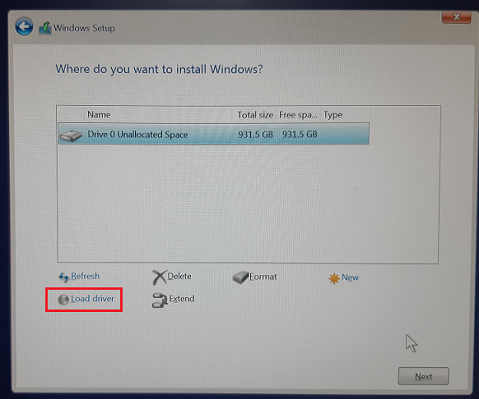
Sur la page de configuration de Windows où sont répertoriés les disques de stockage, sélectionnez Load Driver.
-
Insérez la deuxième clé USB (le lecteur contenant les fichiers du pilote IRST) dans un autre port USB, si un autre port USB est disponible. (Si aucun autre port USB n'est disponible, retirez la clé USB OSRI, puis insérez la deuxième clé USB dans le même port USB.)
-
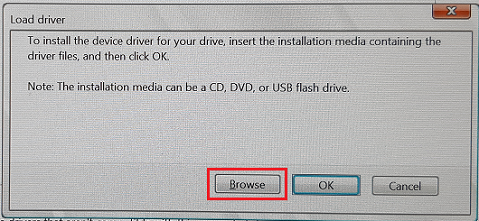
Dans la fenêtre Load Driver, cliquez sur Browse.
-
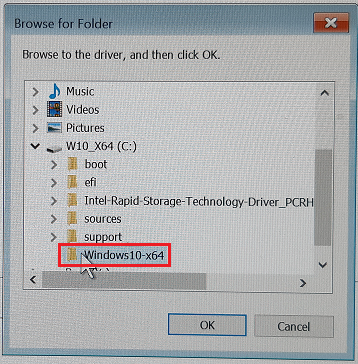
Dans la fenêtre Browse for Folder, accédez à la clé USB et sélectionnez le dossier dans lequel les fichiers du pilote IRST sont disponibles. Ensuite, cliquez sur OK.
-
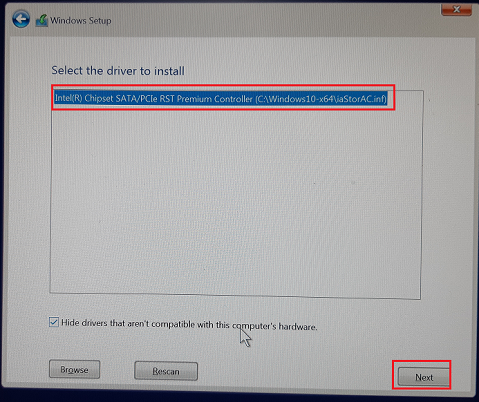
Dans la fenêtre Configuration de Windows, les fichiers de pilote disponibles sont répertoriés (iaStorAC.inf). Cliquez sur Next pour installer le pilote.
-
Une fois le pilote installé, le stockage NVMe s’affiche dans la liste des disques et vous pouvez poursuivre le déploiement du système d’exploitation.
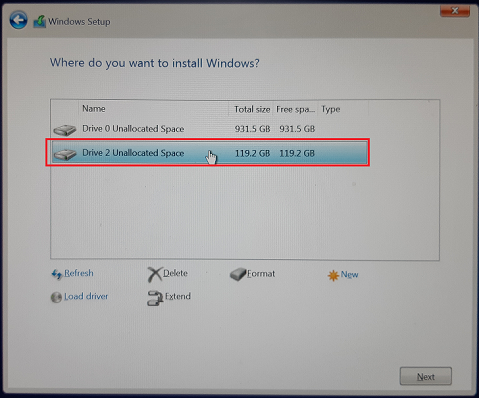
Dans la capture d’écran ci-dessus, vous pouvez trouver la détection du disque 2 qui n’est pas présente dans la première capture d’écran.
Des instructions supplémentaires sont disponibles pour terminer cette installation. Sélectionnez le système d'exploitation approprié parmi ceux répertoriés sur la page suivante du portail Dell :
Informations supplémentaires
Pour obtenir davantage d’informations, consultez ces articles de la base de connaissances Dell :
- Qu’est-ce que le logiciel Intel Rapid Storage Technology ?
- Comment configurer ou reconfigurer votre ordinateur pour utiliser la technologie Intel Rapid Start avec Smart Response activé
- Processeurs Intel de 11e, 12e et 13e générations, aucun disque n’est trouvé lors de l’installation de Windows 10 et Windows 11
- Il est possible que certaines images ne disposent pas du pilote nécessaire lors de l’installation de Windows 10 sur des ordinateurs Intel de 12e génération à l’aide d’images ISO
Propriétés de l’article
Numéro d’article: 000132969
Type d’article: How To
Dernière modification: 27 oct. 2025
Version: 18
Trouvez des réponses à vos questions auprès d’autres utilisateurs Dell
Services de support
Vérifiez si votre appareil est couvert par les services de support.